Newsletter-Abmeldungen in Brevo via make.com zurück nach Justimmo synchronisieren
Grundvoraussetzung
Dieser Leitfaden setzt voraus, dass Sie aktiver Justimmo-Kunde sind und über ein Konto bei Brevo verfügen, in dem bereits eine Liste für den Newsletter-Versand konfiguriert wurde. Ziel ist es, bei Kontakten, die den Newsletter abbestellen oder bei denen es dauerhaft zu Zustellproblemen kommt (z. B. aufgrund ungültiger E-Mail-Adressen), in Justimmo die Zuweisung zur Newsletter-Kategorie zu entfernen. Zur Umsetzung verwenden Sie die Automatisierungsplattform make.com. Sie haben unsere App auf make.com bereits wie im Guide "Verbindung einrichten" beschrieben eingerichtet.
Wir haben für diesen Anwendungsfall ein passendes Beispiel-Szenario vorbereitet und zeigen Ihnen im Folgenden, wie Sie dieses einrichten können.
Schritt 1: Neues Szenario erstellen und Blueprint importieren
Wählen Sie in make.com in der linken Navigation den Punkt „Scenarios“ aus und klicken Sie oben rechts auf „+ Create a new scenario“.
Laden Sie anschließend folgende Datei herunter:
Wechseln Sie zurück zu make.com, klicken Sie unten auf die drei Punkte („More“) und wählen Sie „Import blueprint“. Wählen Sie die zuvor heruntergeladene Datei aus. Das Szenario wird nun geladen und sollte in etwa wie folgt aussehen:
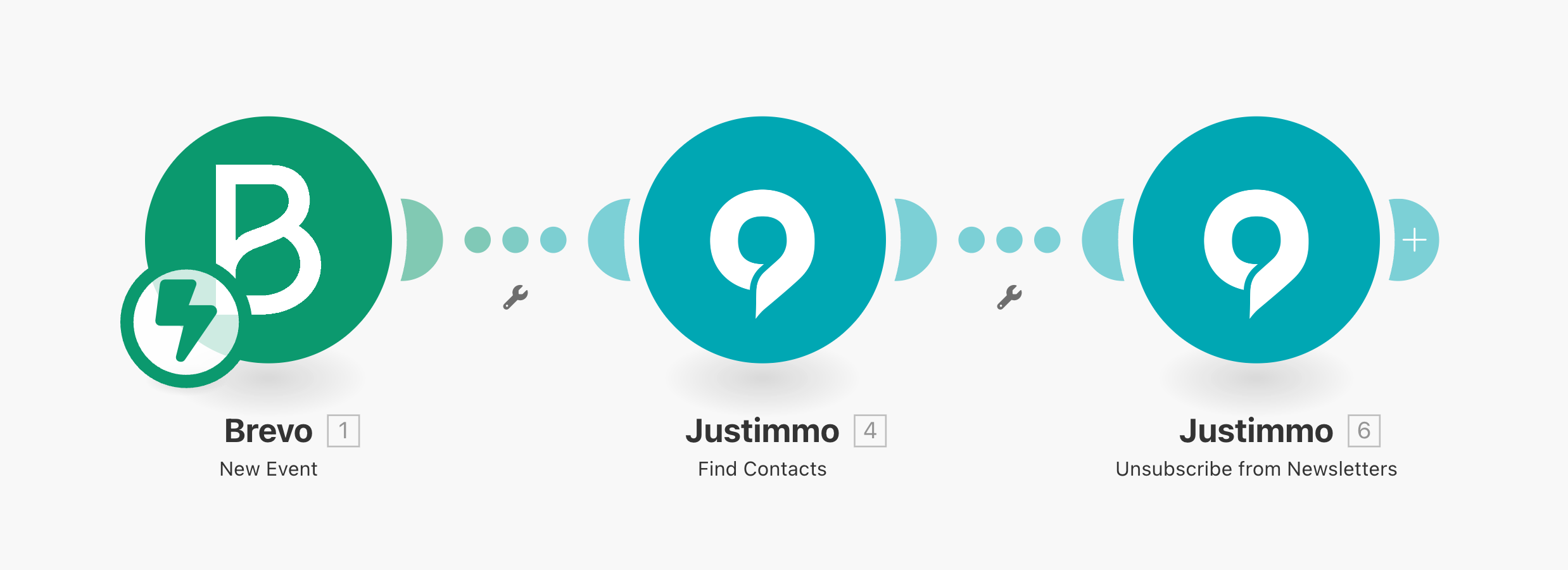
Schritt 2: Szenario konfigurieren
Schritt 2.1: Brevo-Verbindung einrichten
Klicken Sie innerhalb des make.com-Szenarios auf den linken Knoten mit der Bezeichnung „New Event“.
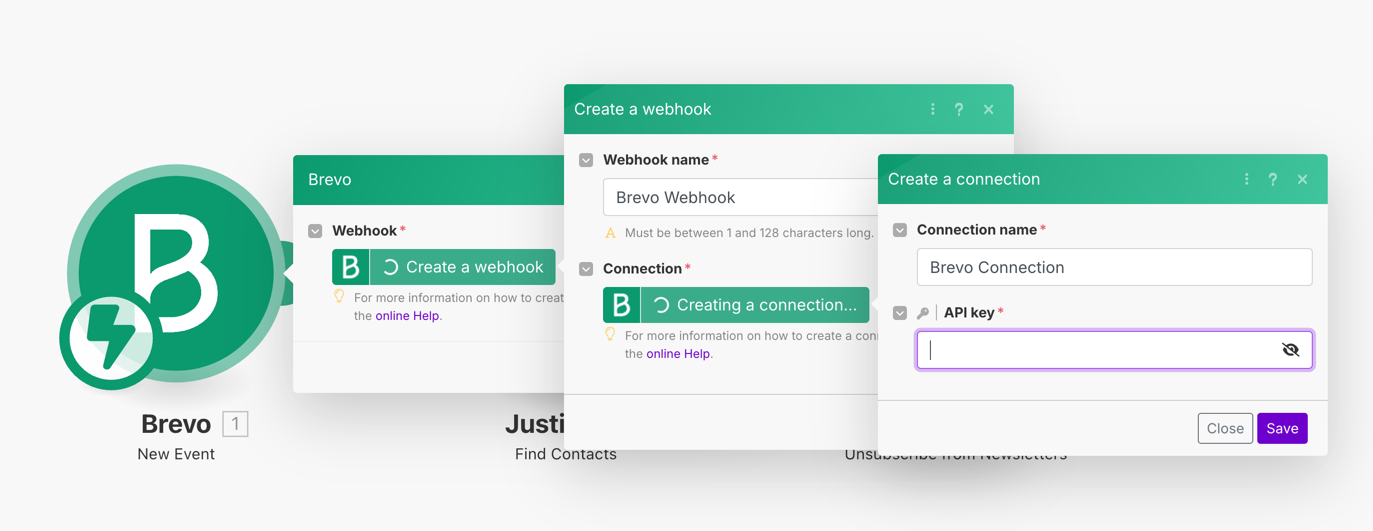
Klicken Sie auf „Create a webhook“ und vergeben Sie einen aussagekräftigen Namen.
Im nächsten Schritt klicken Sie auf „Create a connection“ und benennen die Verbindung.
Öffnen Sie in einem neuen Browser-Tab die API-Schlüssel-Seite von Brevo und generieren Sie über „Generate a new API key“ einen neuen Schlüssel. Kopieren Sie diesen, klicken Sie auf „OK“ und fügen Sie den Schlüssel in make.com in das Feld „API key“ Ihrer neuen Verbindung ein. Speichern Sie die Verbindung mit „Save“.
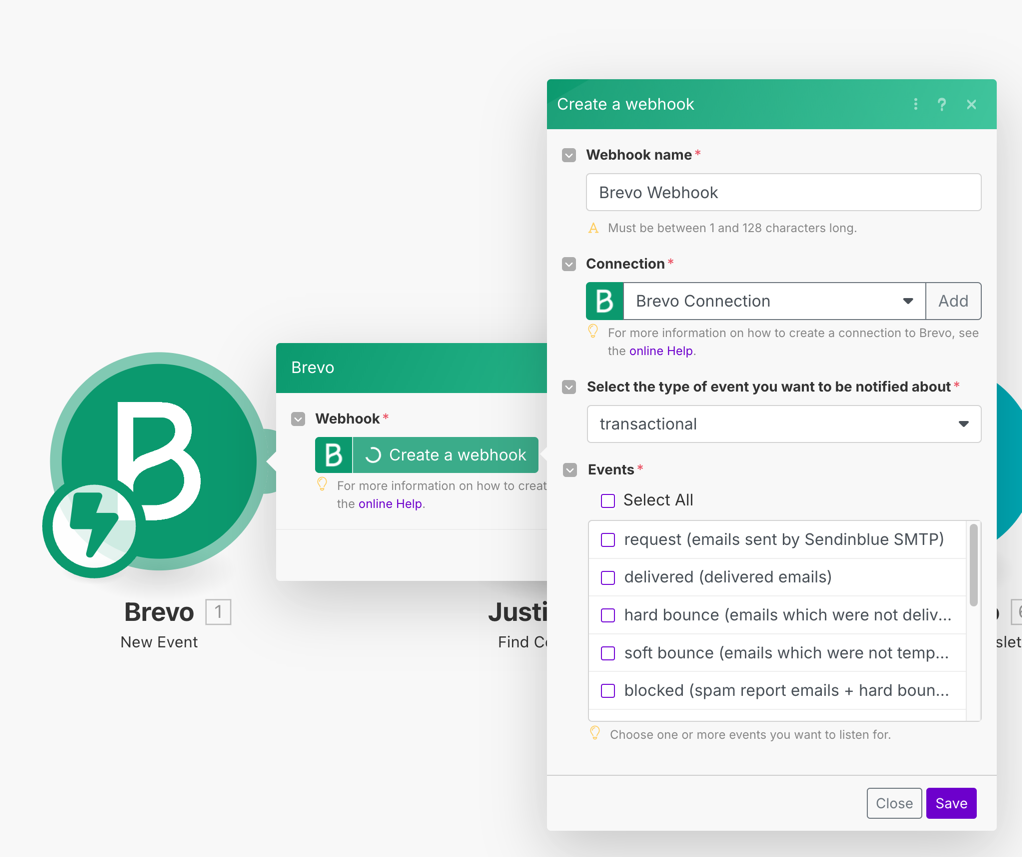
Wählen Sie anschließend die Ereignisse aus, bei denen in Justimmo die Newsletter-Kategorie entfernt werden soll. Wir empfehlen folgende:
hard bounce– Die E-Mail konnte dauerhaft nicht zugestellt werden (z. B. ungültige Adresse).blocked– Wiederholte Probleme wiehard bounceoderspamführen zu einer Blockierung des Empfängers.spam– Die E-Mail wurde als Spam markiert.invalid email– Der Empfänger-Mailserver hat die Adresse als ungültig zurückgewiesen.unsubscribe– Der Empfänger hat den Newsletter abbestellt.
Bestätigen Sie mit „Save“. Nach kurzer Zeit sollte das Fenster wie folgt erscheinen:
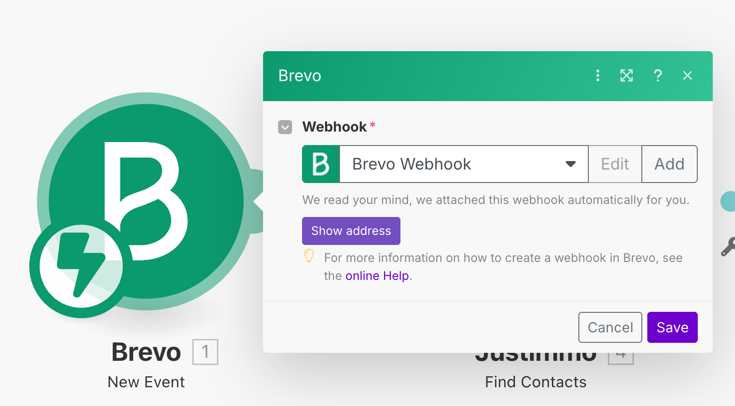
Klicken Sie auf „Show address“ und anschließend auf „Copy address to clipboard“. Die URL (address) benötigen Sie für die Registrierung des Webhooks bei Brevo.
Schritt 2.2: Webhook bei Brevo registrieren
Öffnen Sie nun Brevo in einem neuen Tab, melden Sie sich an und navigieren Sie im linken Menü zu „Contacts“ > „Settings“ > „Webhooks“.
Klicken Sie rechts oben auf „+ Add a New Webhook“ und fügen Sie in das URL-Feld die soeben kopierte Adresse aus make.com ein. Wählen Sie anschließend die gewünschten Events aus:
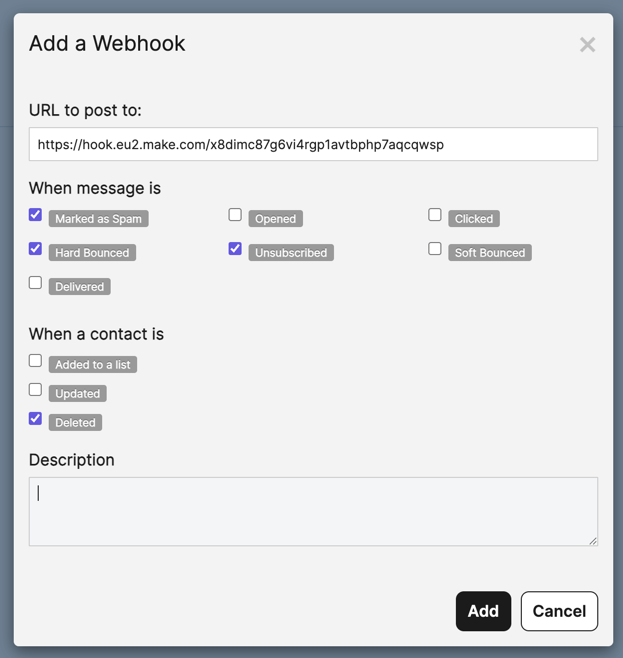
Klicken Sie auf „Add“. Damit ist die Einrichtung auf Brevo-Seite abgeschlossen.
Schritt 2.3: Justimmo-Verbindung einrichten
Zurück im make.com-Szenario: Klicken Sie auf den mittleren Knoten mit der Bezeichnung „Find Contacts“.
Wenn bereits eine Verbindung besteht, klicken Sie einfach auf „Save“ und fahren mit Schritt 5.4 fort.
Andernfalls klicken Sie auf „Add“ oder „Create a connection“.
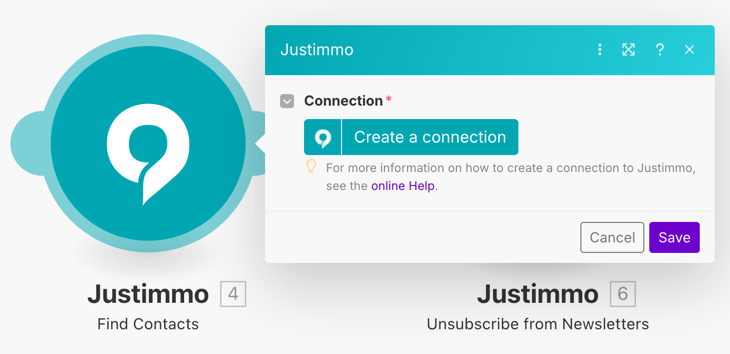
Geben Sie nun die im ersten Schritt erhaltenen Zugangsdaten ein, vergeben Sie einen Namen für die Verbindung und klicken Sie zweimal auf „Save“.
Schritt 2.4: Justimmo-Verbindung einrichten – Teil 2
Klicken Sie auf den rechten Knoten mit der Bezeichnung „Unsubscribe from Newsletters“.
Wählen Sie im Dropdown-Menü die soeben erstellte Verbindung aus und speichern Sie mit „Save“.
Schritt 2.5: Kategorie-Filter
Wenn Sie mehr als eine Newsletter-Kategorie verwenden, empfehlen wir Ihnen nun die entsprechende Kategorie zu konfigurieren. Andernfalls werden ihre Kontakte möglicherweise von allen Newslettern gleichzeitig abgemeldet.
Die ID der gewünschten Kategorie finden Sie in Justimmo unter:
Kontakte > Kontaktkategorien > Bearbeiten
Die ID ist Bestandteil der URL, z. B.:
https://service.justimmo.at/kontakt_category/12345/edit → ID = 12345
Klicken Sie im make.com-Szenario nun erneut auf den rechten Knoten mit der Bezeichnung „Unsubscribe from Newsletters“, geben Sie die ID der gewünschten Newsletter-Kategorie in das Feld Category ID ein und speichern Sie mit „Save“.
Schritt 3: Abschluss der Einrichtung
Klicken Sie unten im Fenster auf das Speichern-Symbol, um Ihre Konfiguration zu sichern. Direkt daneben können Sie definieren, wie das Szenario ausgeführt werden soll. Wir empfehlen „Immediately“ oder ein kurzes, regelmäßiges Intervall.
Vergessen Sie nicht, das Szenario zu aktivieren. Dies ist beispielsweise über die Liste der Szenarien möglich.
Fertig! Ihr Szenario ist nun vollständig eingerichtet und einsatzbereit.