Kontakte aus Justimmo via make.com automatisch zu Brevo übertragen
Grundvoraussetzung
Dieser Leitfaden geht davon aus, dass Sie aktiver Justimmo-Kunde sind und über ein Konto bei Brevo verfügen, in dem bereits eine Liste für den Newsletter-Versand eingerichtet ist. Ziel ist es, Justimmo-Kontakte automatisch mit Brevo zu synchronisieren: Sobald einem Kontakt in Justimmo eine Newsletter-Kategorie zugewiesen wird, soll dieser auch bei Brevo hinzugefügt werden. Wird die Kategorie entfernt, soll der Kontakt auch aus Brevo entfernt werden. Zur Umsetzung verwenden Sie die Automatisierungsplattform make.com. Sie haben unsere App auf make.com bereits wie im Guide "Verbindung einrichten" beschrieben eingerichtet.
Wir haben ein passendes Beispiel-Szenario vorbereitet und zeigen Ihnen im Folgenden Schritt für Schritt, wie Sie dieses einrichten.
Schritt 1: Neues Szenario erstellen und Blueprint importieren
Laden Sie folgende Datei herunter:
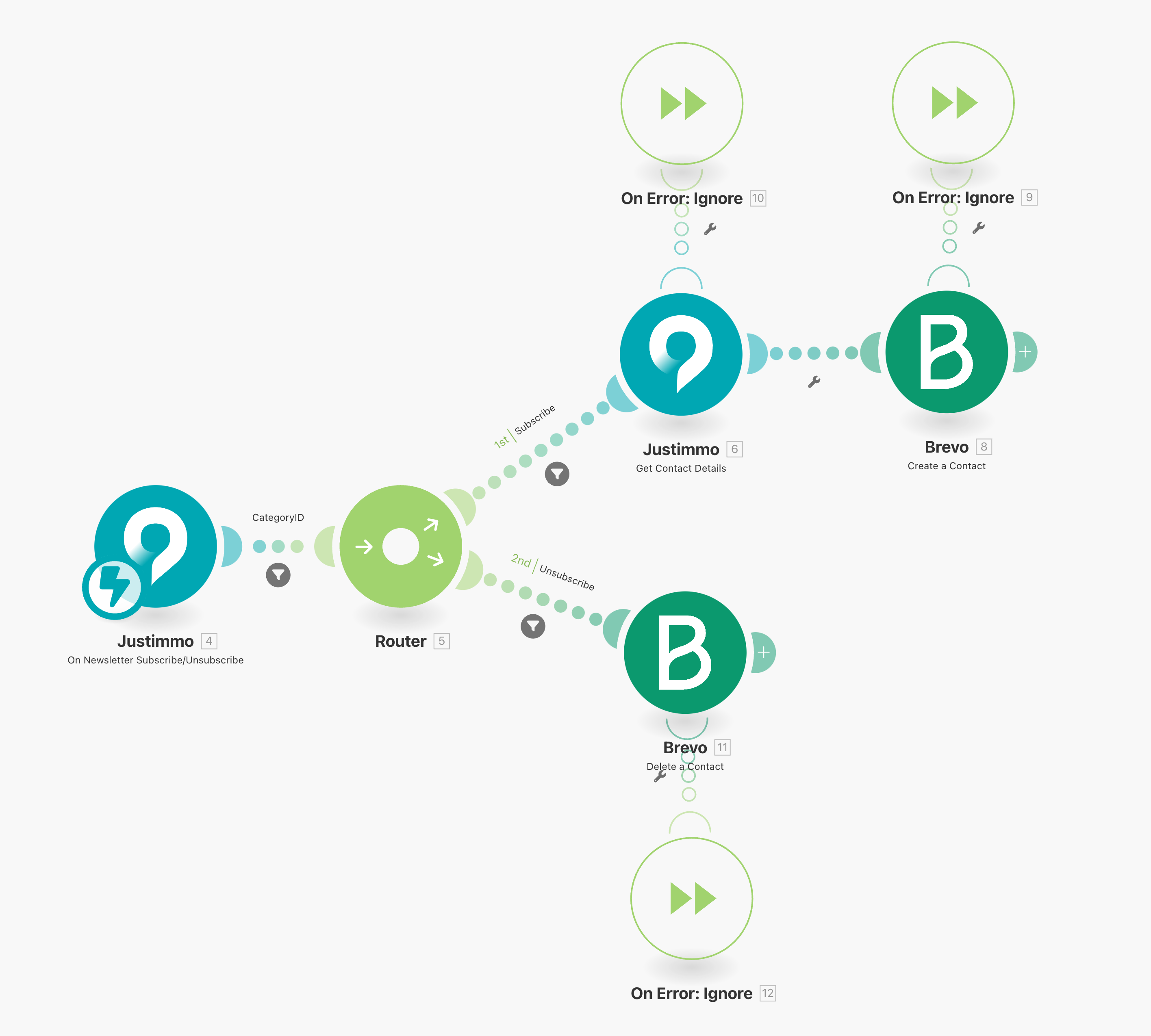
Wechseln Sie anschließend in make.com in die Seitenleiste „Scenarios“ und klicken Sie oben rechts auf „+ Create a new scenario“. Klicken Sie unten auf den „Mehr“-Button (drei Punkte) und wählen Sie „Blueprint importieren“. Wählen Sie die soeben heruntergeladene Datei aus. Das Szenario wird nun geladen und sollte wie folgt aussehen:
Schritt 2: Szenario konfigurieren
Schritt 2.1: Justimmo-Verbindung
Klicken Sie auf den rechten Justimmo-Knoten mit der Bezeichnung „Get Contact Details“.
Falls bereits eine Verbindung besteht, klicken Sie auf „Save“ und fahren mit Schritt 5.2 fort.
Andernfalls klicken Sie auf „Add“ oder „Create a connection“.
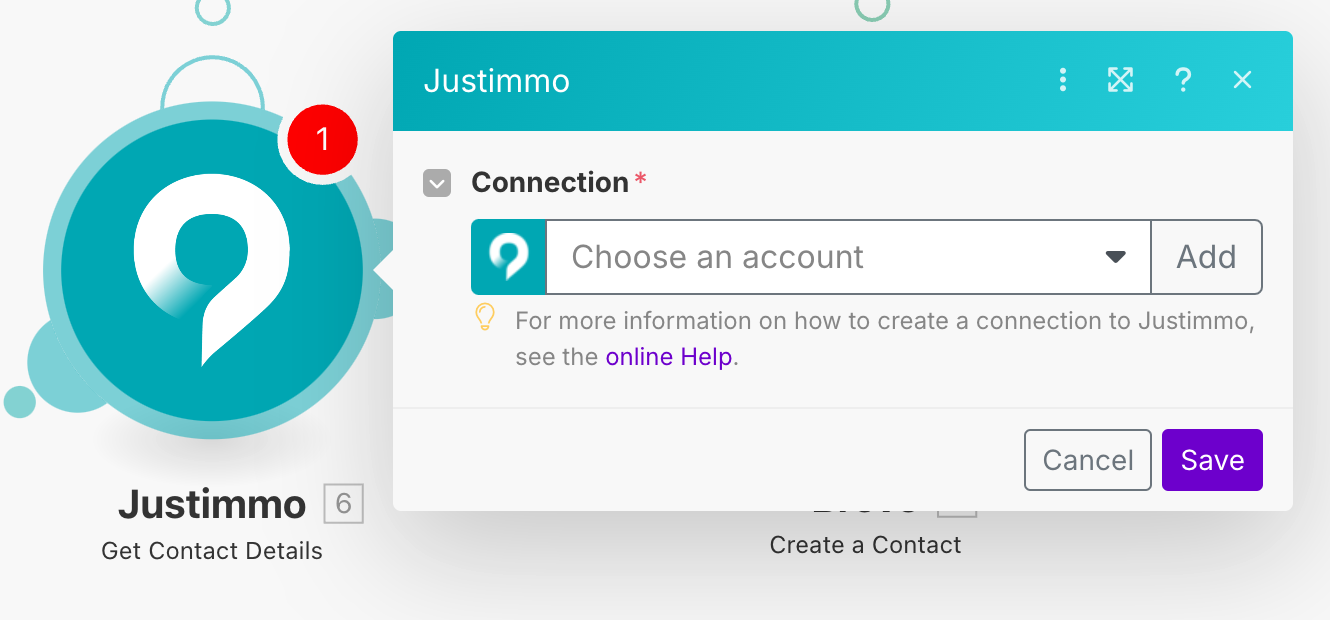
Geben Sie die Zugangsdaten aus Schritt 1 ein, vergeben Sie einen Namen für die Verbindung und klicken Sie zweimal auf „Save“.
Schritt 2.2: Justimmo Webhook
Klicken Sie auf den linken Justimmo-Knoten mit der Bezeichnung „On Newsletter Subscribe/Unsubscribe“.
Falls der Webhook bereits konfiguriert ist, klicken Sie auf „Save“ und fahren Sie mit dem nächsten Schritt fort.
Andernfalls klicken Sie auf „Create a webhook“.
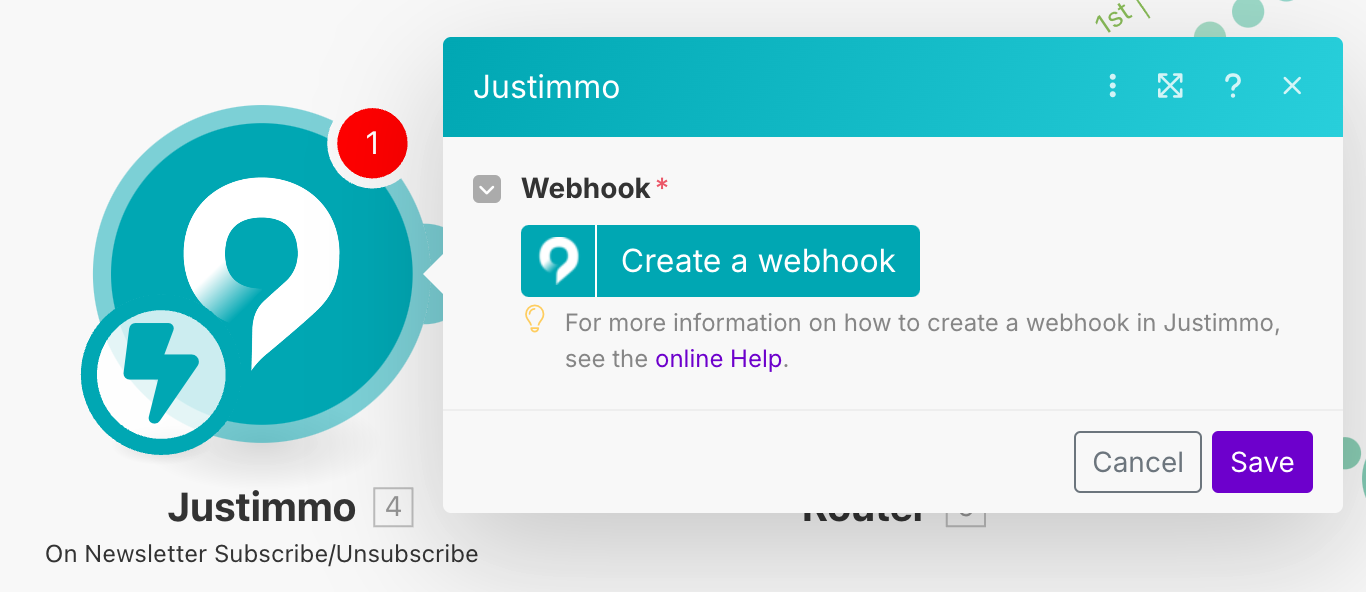
Die Verbindung sollte bereits aus Schritt 5.1 bestehen. Vergeben Sie einen Namen für den Webhook, klicken Sie auf „Save“ und erneut auf „Save“.
Schritt 2.3: Kategorie-Filter
Klicken Sie auf den „CategoryID“-Filter zwischen dem ersten und zweiten Schritt.
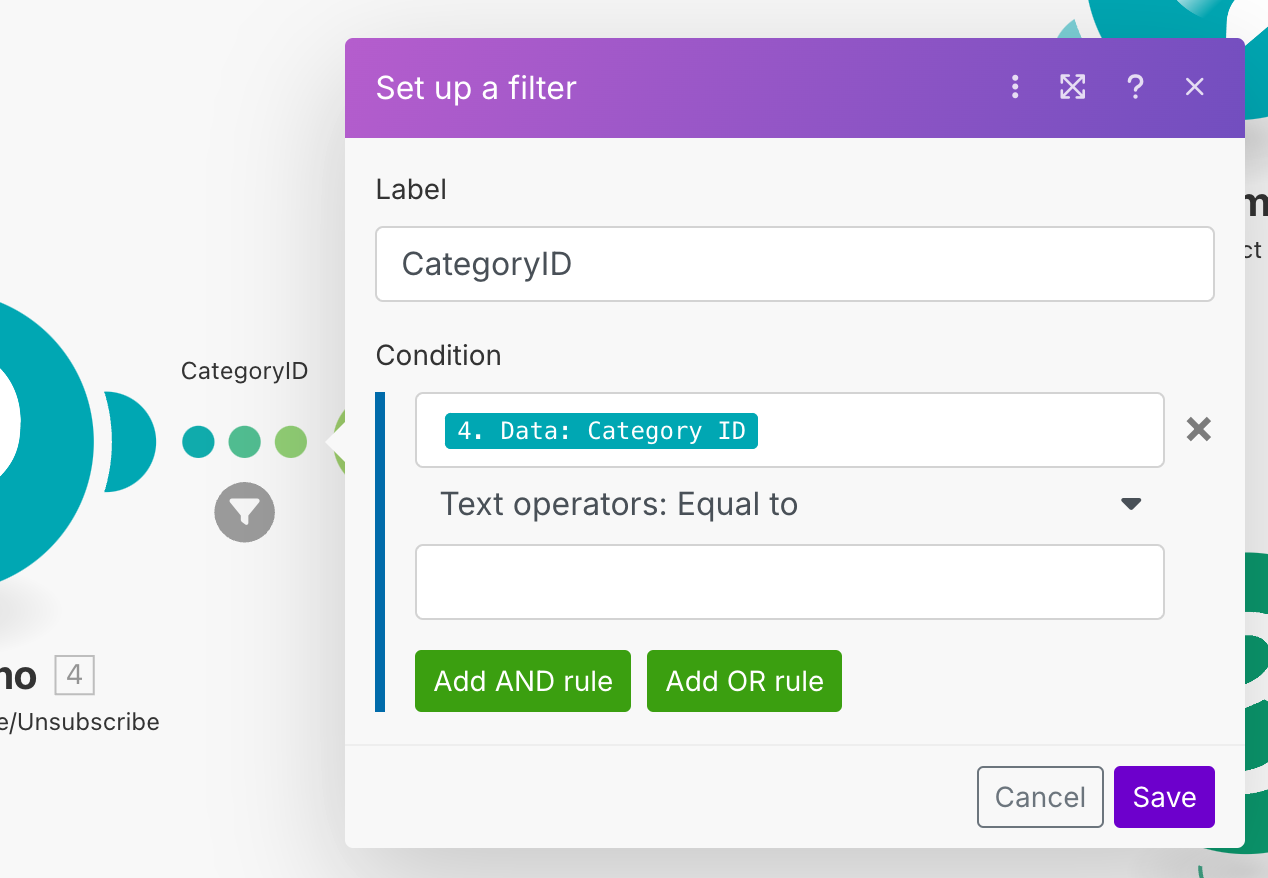
Wenn Sie nur eine einzige Newsletter-Kategorie verwenden, können Sie die Bedingung über das „X“-Symbol auf der rechten Seite entfernen und mit „Save“ bestätigen.
Falls Sie mehrere Kategorien nutzen, geben Sie die ID der gewünschten Kategorie in das Feld ein. Die ID finden Sie in Justimmo unter:
Kontakte > Kontaktkategorien > Bearbeiten
Die ID ist Bestandteil der URL, z. B.:
https://service.justimmo.at/kontakt_category/12345/edit → ID = 12345
Konfigurieren Sie den Filter entsprechend und speichern Sie mit „Save“.
Schritt 2.4: Brevo-Verbindung
Klicken Sie auf den unteren linken Brevo-Knoten mit der Bezeichnung „Delete a Contact“.
Falls bereits eine Verbindung zu Brevo besteht, klicken Sie auf „Save“ und fahren Sie mit dem nächsten Schritt fort.
Andernfalls klicken Sie auf „Add“ oder „Create a connection“.
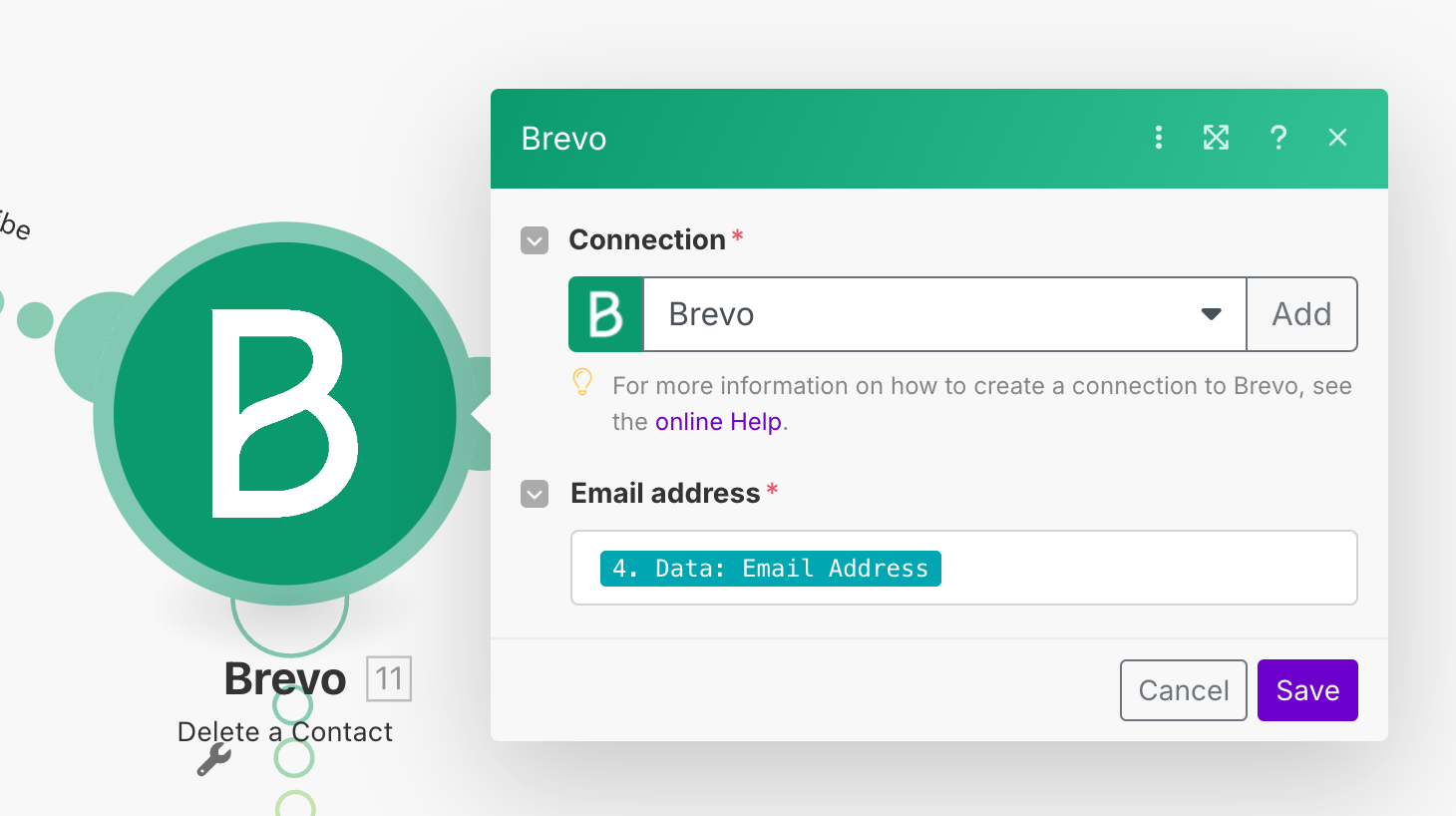
Öffnen Sie in einem neuen Tab die API-Schlüssel-Seite von Brevo und klicken Sie auf „Generate a new API key“. Geben Sie einen Namen ein, klicken Sie auf „Generate“, kopieren Sie den Schlüssel und fügen Sie ihn in make.com in das Feld „API key“ ein. Speichern Sie die Verbindung mit „Save“.
Das E-Mail-Feld muss nicht verändert werden – wenn es wie abgebildet aussieht, ist es korrekt konfiguriert.
Schritt 2.5: Brevo-Liste konfigurieren
Klicken Sie auf den oberen rechten Brevo-Knoten mit der Bezeichnung „Create a Contact“.
Die Verbindung sollte bereits aktiv sein, und die Felder sind größtenteils vorausgefüllt. Wählen Sie lediglich am unteren Ende des Fensters die Liste aus, in die Ihre Kontakte eingefügt werden sollen. Weitere Anpassungen sind in der Regel nicht erforderlich. Speichern Sie mit „Save“.
Schritt 3: Abschluss der Einrichtung
Klicken Sie unten im Fenster auf das Speichern-Symbol, um Ihre Konfiguration zu sichern. Direkt daneben können Sie definieren, wie das Szenario ausgeführt werden soll. Wir empfehlen „Immediately“ oder ein kurzes, regelmäßiges Intervall.
Anschließend wird make.com Sie fragen, ob Sie das Szenario aktivieren möchten – bestätigen Sie dies.
Fertig! Ihr Szenario ist nun erfolgreich eingerichtet.
Schritt 4: Bestehende Kontakte zu Brevo übertragen
Wenn Sie bereits bestehende Kontakte in Ihrer Justimmo-Newsletter-Kategorie haben und diese auch zu Brevo übertragen möchten, können Sie dies über folgenden Workaround erledigen:
- Wechseln Sie in Justimmo zu Kontakte > Kontaktkategorien > Bearbeiten
- Ändern Sie den Verwendungszweck der Newsletter-Kategorie temporär via „Zu Standard konvertieren“. Dadurch werden alle Kontakte der Kategorie aus Brevo entfernt, falls sie bereits vorhanden waren.
- Anschließend setzen Sie die Kategorie direkt wieder via „Zu Newsletter konvertieren“ zurück. Dadurch werden alle relevanten Kontakte erneut in Brevo eingetragen.
Diese Schritte sollten einmalig im Zuge der Einrichtung durchgeführt werden – ab dann erfolgt die Synchronisation automatisch.